Как настроить прокси Cliproxy в антидетект-браузере ixBrowser
ixBrowser — это мощный и навсегда бесплатный антидетект-браузер, подходящий для управления несколькими аккаунтами в различных сценариях.
Благодаря разнообразным конфигурациям отпечатков пальцев, функции переноса окон, широкой поддержке плагинов, а также функциям командной работы и управления правами доступа, пользователи могут эффективно управлять несколькими аккаунтами и обеспечивать независимую и безопасную сетевую среду для каждого из них.
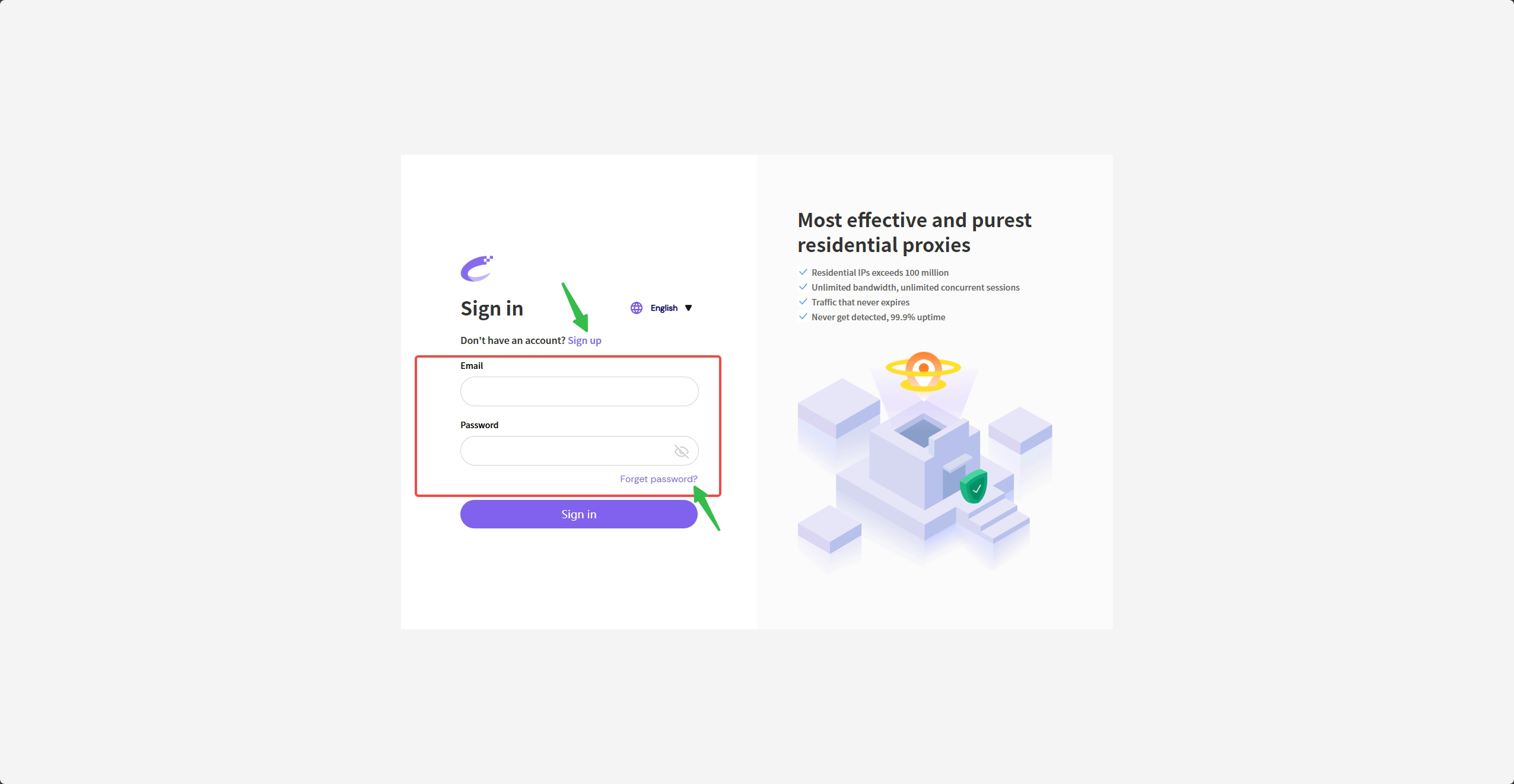
1. Войдите на официальный сайт Cliproxy, ссылка: 【https://cliproxy.com/?kwd=ty-ixbrowser】. Если у вас нет аккаунта, пожалуйста, пройдите процедуру регистрации.
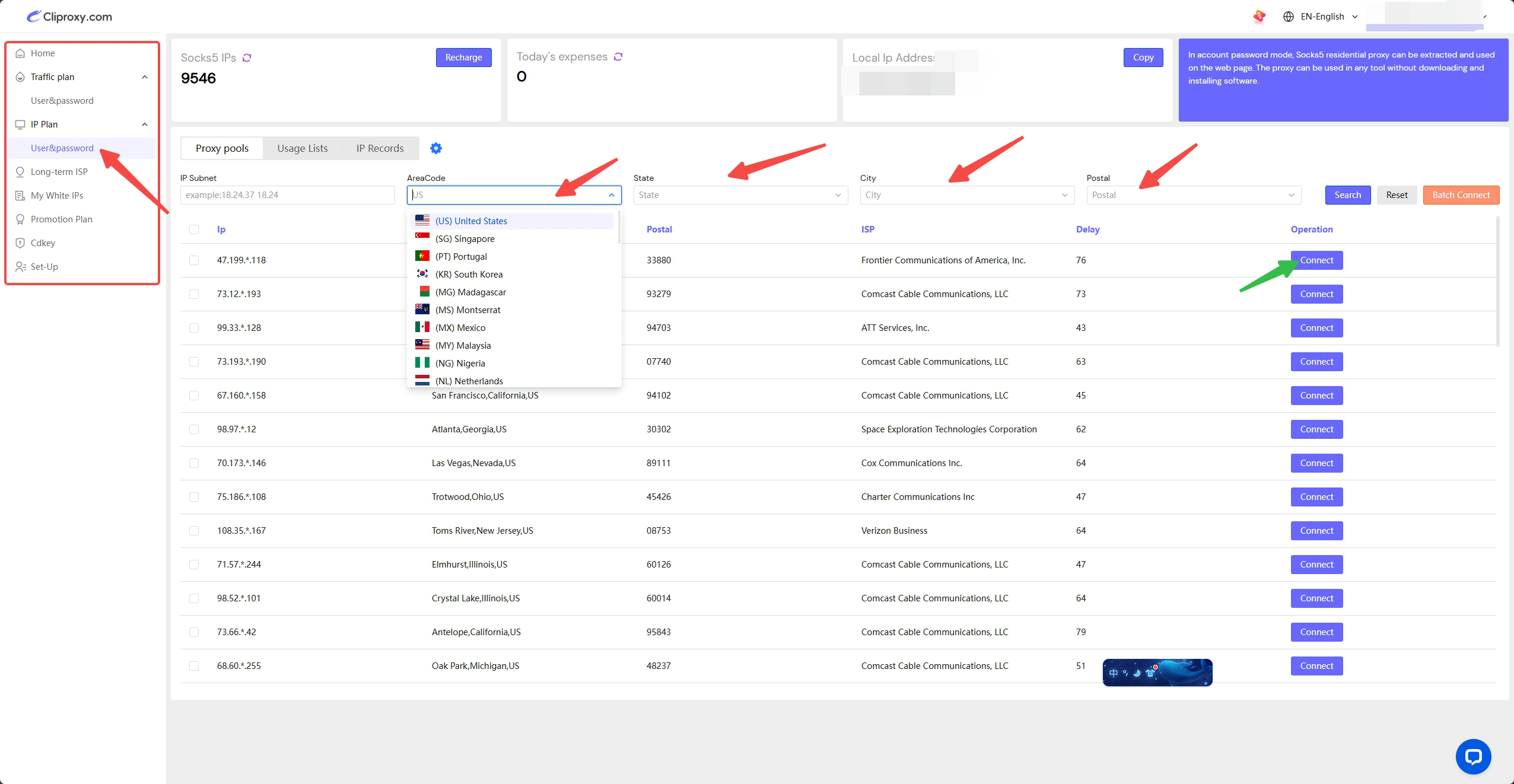
2. Выберите тип IP, который вы хотите извлечь, в левой части панели (в данном примере мы используем Socks5). Затем выберите целевую страну, регион и информацию об улице в разделе [Proxy pools], нажмите [Search], чтобы получить список целевых IP, и, наконец, выберите подходящий IP и нажмите [Connect].
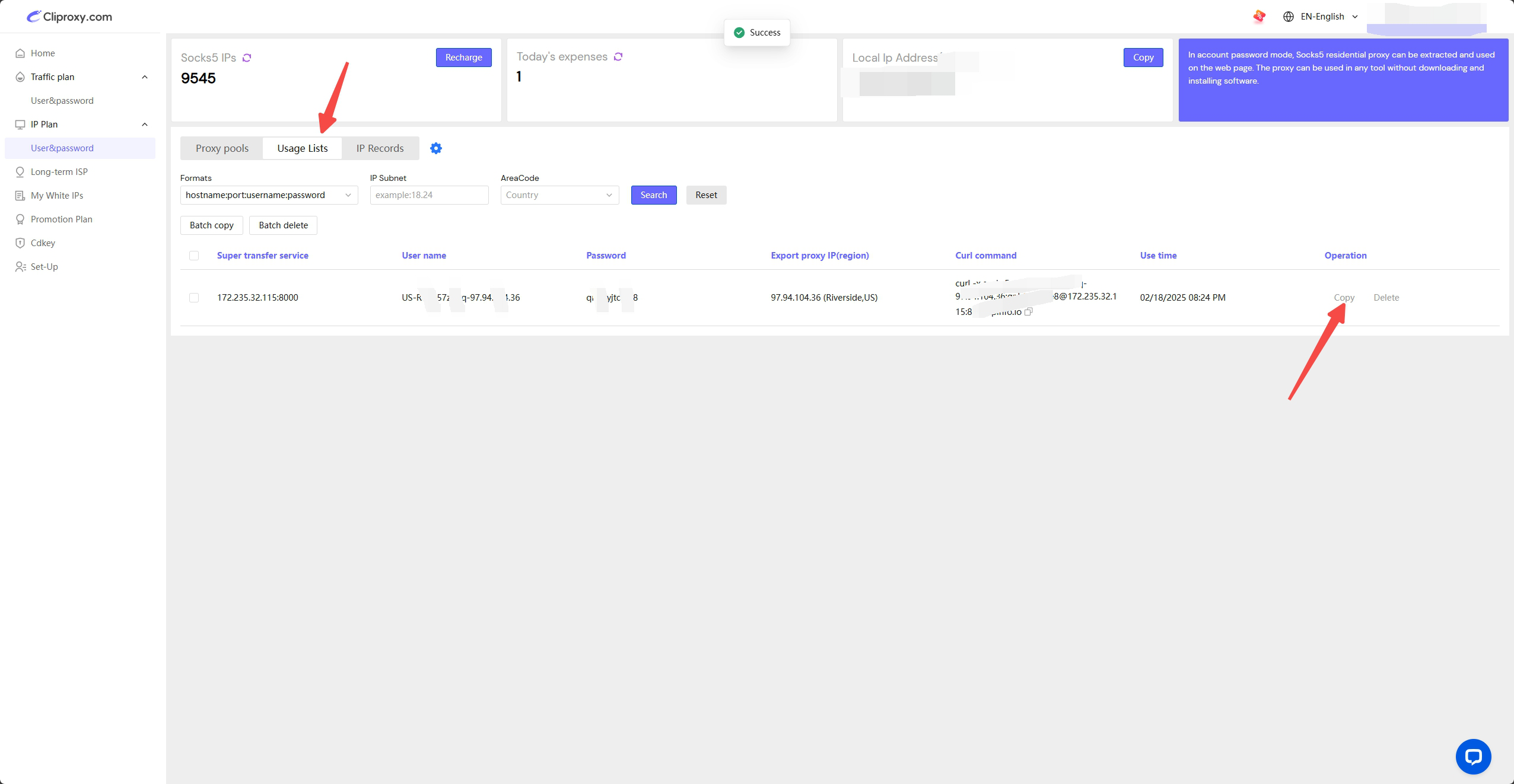
3. Нажмите [Copy] в разделе [Usage Lists], чтобы получить данные хоста, порта, аккаунта и пароля для этого IP.
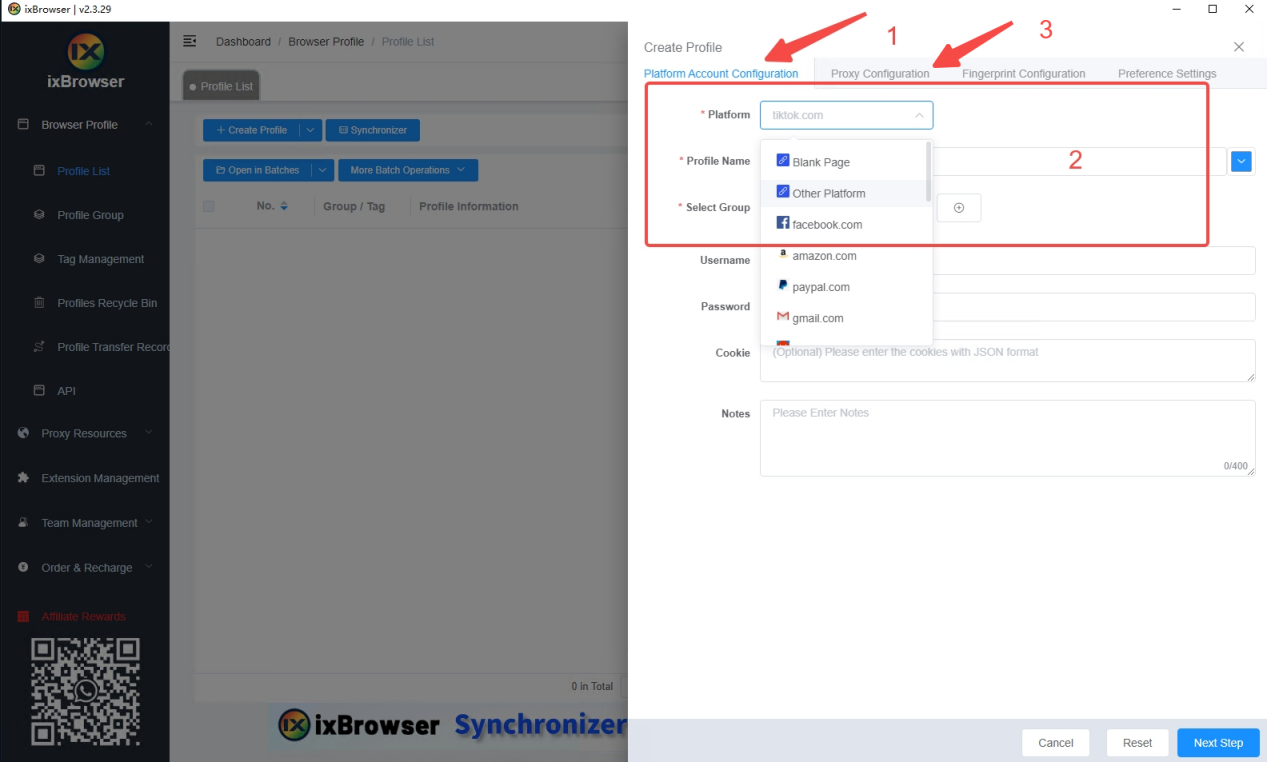
4. Откройте браузер ixBrowser и войдите в систему; создайте новое окно для предварительной настройки прокси. Пожалуйста, выполняйте действия по порядку: выберите подходящую платформу и группу (если не указано, выберите рабочую платформу и введите примечание), и, наконец, нажмите [Proxy Configuration].
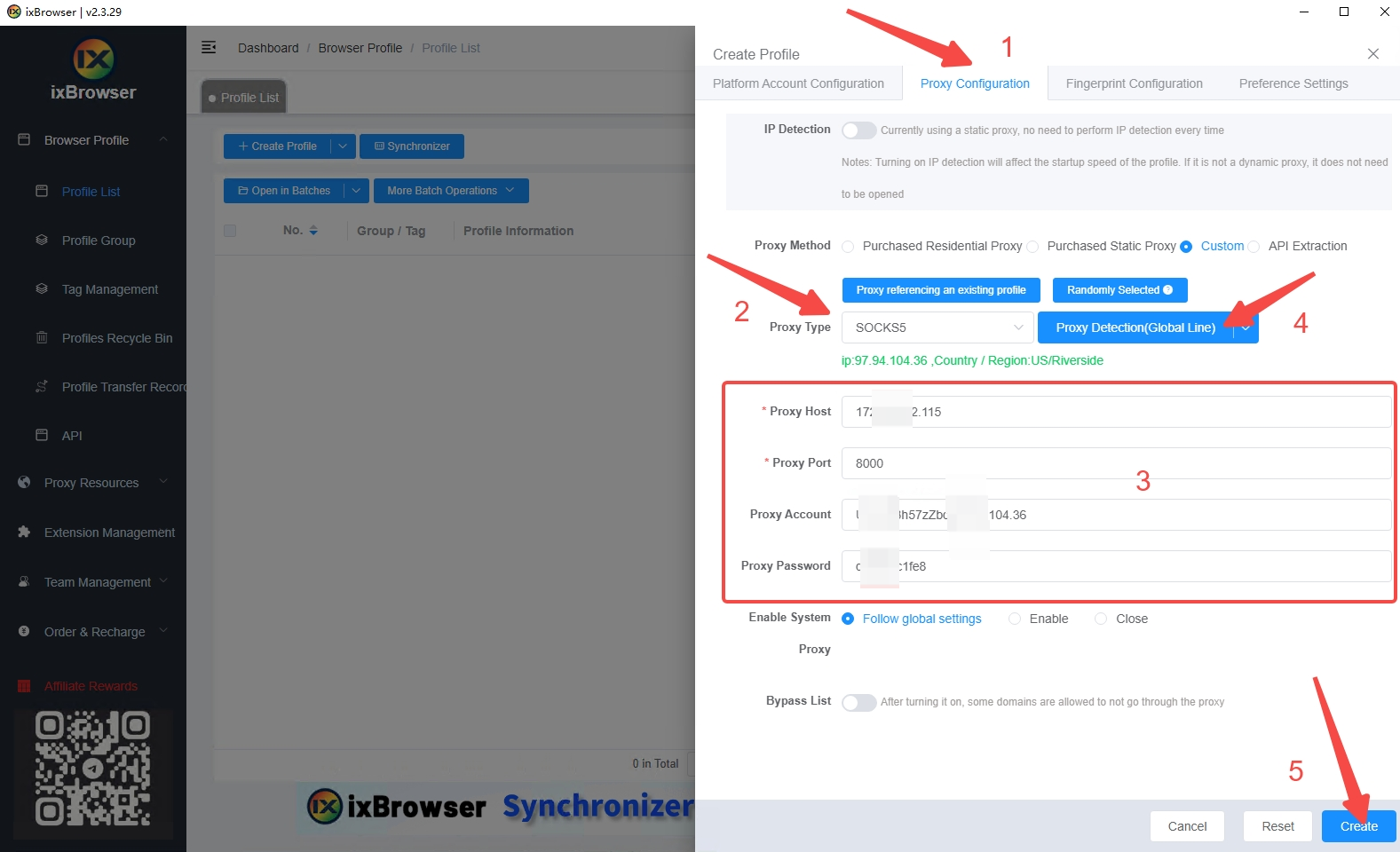
5. Перейдите в настройки прокси, выберите тип Socks5 и вставьте скопированные данные IP в поле [Proxy Host]. ixBrowser автоматически распределит данные по соответствующим полям. Нажмите [Proxy Detection], чтобы проверить работоспособность IP (зеленый цвет означает, что все в порядке). Наконец, нажмите [Create] в правом нижнем углу.
5. В настройках прокси выберите Socks5 и вставьте данные в поле «Хост прокси». ixBrowser автоматически разнесет данные по полям. Нажмите «Проверка прокси» (зеленый цвет подтверждает успех) и нажмите «Создать».
6. Нажмите [Open], чтобы запустить окно браузера с настроенным IP.
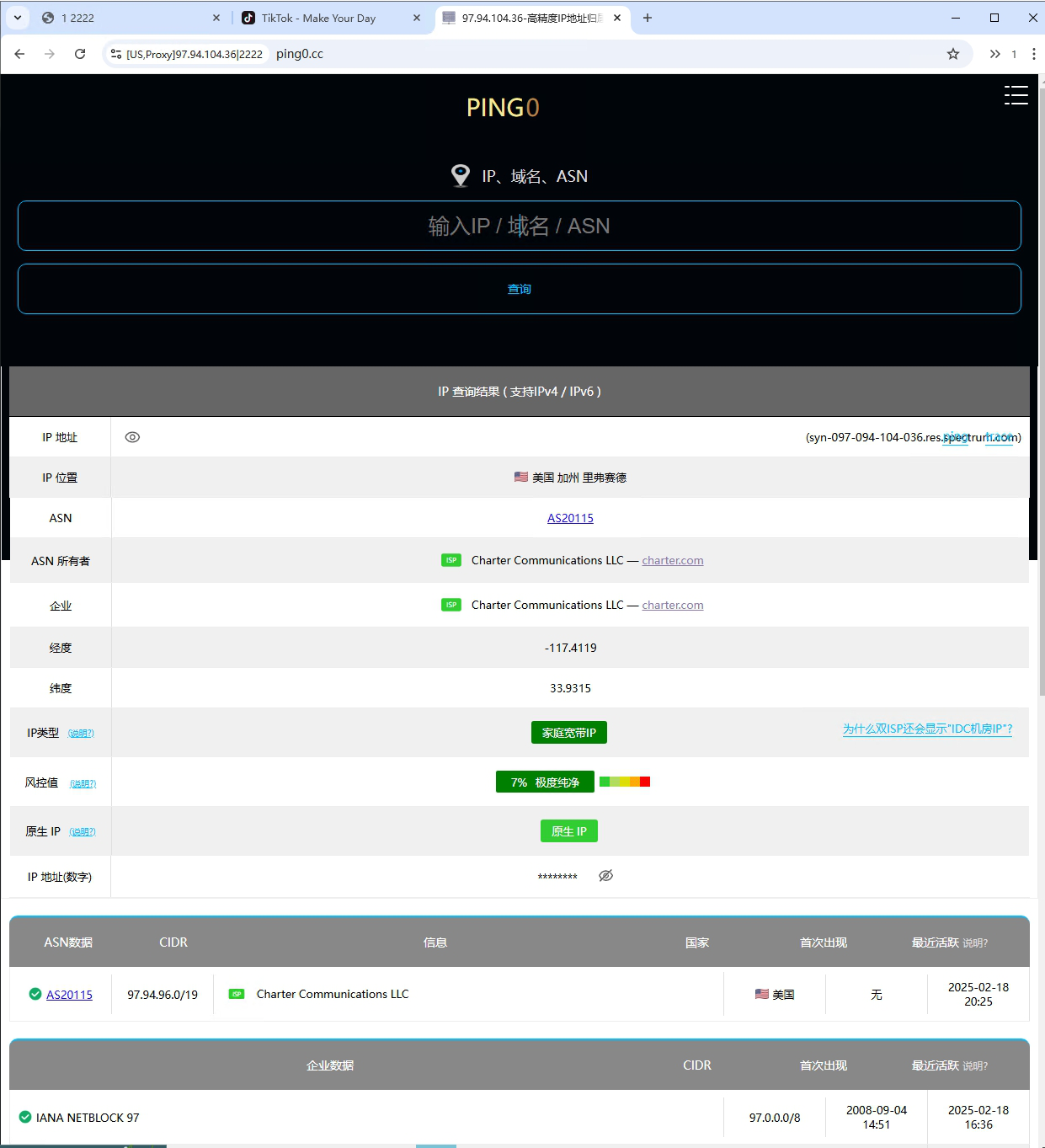
7. Как видите, смена IP прошла успешно, настройка завершена. Данный IP является высококачественным и чистым резидентным ресурсом.
7. Смена IP подтверждена, настройка завершена. Это чистый резидентный IP-адрес.
Попробуйте прямо сейчас и получите бесплатный прокси — Cliproxy
Ссылка: 【https://cliproxy.com/?kwd=ty-ixbrowser】
Благодаря разнообразным конфигурациям отпечатков пальцев, функции переноса окон, широкой поддержке плагинов, а также функциям командной работы и управления правами доступа, пользователи могут эффективно управлять несколькими аккаунтами и обеспечивать независимую и безопасную сетевую среду для каждого из них.
1. Войдите на официальный сайт Cliproxy, ссылка: 【https://cliproxy.com/?kwd=ty-ixbrowser】. Если у вас нет аккаунта, пожалуйста, пройдите процедуру регистрации.
2. Выберите тип IP, который вы хотите извлечь, в левой части панели (в данном примере мы используем Socks5). Затем выберите целевую страну, регион и информацию об улице в разделе [Proxy pools], нажмите [Search], чтобы получить список целевых IP, и, наконец, выберите подходящий IP и нажмите [Connect].
2. Выберите тип IP для извлечения слева (на примере Socks5). Затем выберите страну, регион и улицу в «Пуле прокси», нажмите «Запрос», выберите подходящий IP из списка и нажмите «Извлечь».
3. Нажмите [Copy] в разделе [Usage Lists], чтобы получить данные хоста, порта, аккаунта и пароля для этого IP.
3. В разделе «Список использования» нажмите «Копировать», чтобы получить данные хоста, порта, логина и пароля этого IP.
4. Откройте браузер ixBrowser и войдите в систему; создайте новое окно для предварительной настройки прокси. Пожалуйста, выполняйте действия по порядку: выберите подходящую платформу и группу (если не указано, выберите рабочую платформу и введите примечание), и, наконец, нажмите [Proxy Configuration].
4. Откройте ixBrowser и авторизуйтесь; создайте новое окно для настройки прокси. Выполните действия по порядку, выбрав платформу и группу, затем нажмите «Настройка прокси».
5. Перейдите в настройки прокси, выберите тип Socks5 и вставьте скопированные данные IP в поле [Proxy Host]. ixBrowser автоматически распределит данные по соответствующим полям. Нажмите [Proxy Detection], чтобы проверить работоспособность IP (зеленый цвет означает, что все в порядке). Наконец, нажмите [Create] в правом нижнем углу.
5. В настройках прокси выберите Socks5 и вставьте данные в поле «Хост прокси». ixBrowser автоматически разнесет данные по полям. Нажмите «Проверка прокси» (зеленый цвет подтверждает успех) и нажмите «Создать».
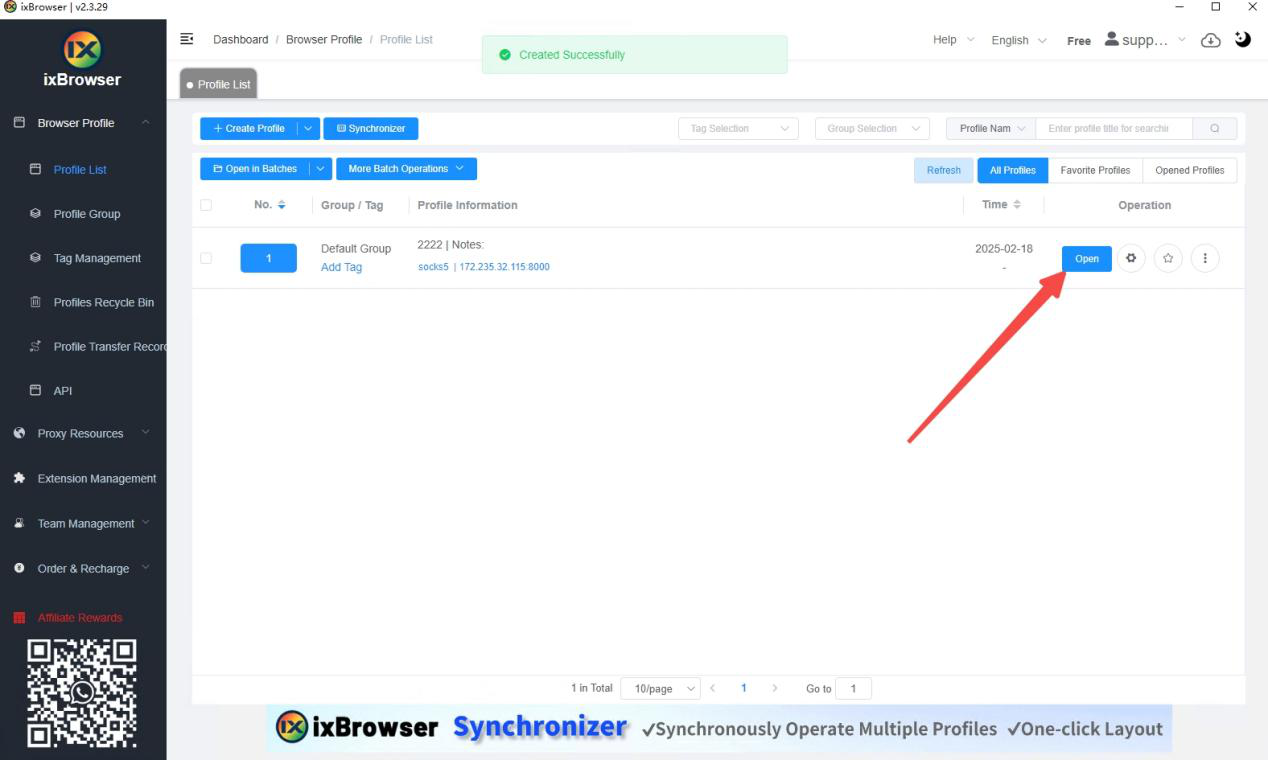
6. Нажмите [Open], чтобы запустить окно браузера с настроенным IP.
6. Нажмите «Открыть», чтобы войти в окно браузера с настроенным IP.
7. Как видите, смена IP прошла успешно, настройка завершена. Данный IP является высококачественным и чистым резидентным ресурсом.
7. Смена IP подтверждена, настройка завершена. Это чистый резидентный IP-адрес.
Попробуйте прямо сейчас и получите бесплатный прокси — Cliproxy
Ссылка: 【https://cliproxy.com/?kwd=ty-ixbrowser】